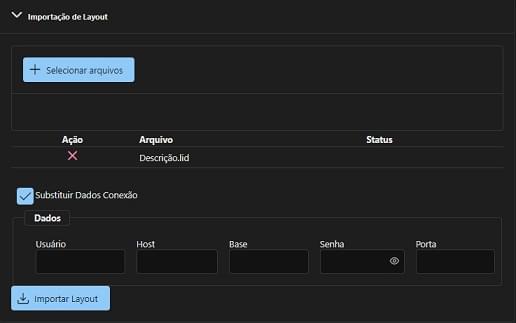
Esta função é utilizada para cadastrar novos leiautes apenas importando arquivos. Selecionar arquivos: Abrir a caixa de seleção de arquivos do Sistema Operacional e selecionar o arquivo a ser importado. Ele
deve possui a extenção ".lid".
Após selecionar o arquivo, o mesmo será visualizado em uma lista que contém as seguintes colunas: Ação: Ação de excluir o registro selecionado. Arquivo: Descrição do arquivo selecionado. Status: Situação do arquivo selecionado, após sua importação.
Substituir Dados Conexão: Campo que, se marcado, irá habilitar o agrupador "Dados" para informar novos dados de conexão.
Agrupador Dados: Usuário: Usuário do banco de dados para conexão com o banco de dados do outro sistema para a busca das informações. Host: Endereço da máquina hospedeira do banco de dados para conexão com o banco de dados do outro sistema para a busca das
informações. Base: Nome da base do banco de dados para conexão com o outro sistema para a busca das informações. Senha: Senha do usuário do banco de dados para conexão com o banco de dados do outro sistema para a busca das informações. Porta: Porta de comunicação com o banco de dados para conexão com o banco de dados do outro sistema para a busca das
informações.
Importar Layout Importar o laiaute existente na lista.
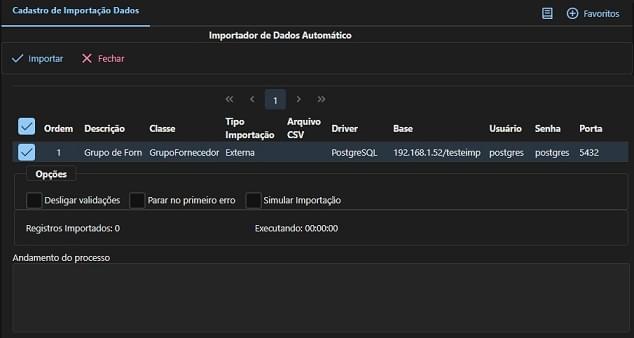
Se houver ao menos um registro que possua em seu cadastro, na aba "Cadastro", o campo Importação Automática marcado, será aberto
o programa auxiliar "Importador de Dados Automático" para realizar a importação em sequência dos registros a importar automaticamente. Importar: Importar os dados conforme dados informados abaixo. Fechar: Cancelar e/ou fechar este programa auxiliar.
Serão informados os registros a importar em uma lista que contém as seguintes colunas: Seleção: Marque nesta coluna o(s) item(ns) para considerá-lo(s) na importação. Ordem: Coluna informativa da ordem de importação do cadastro de importação selecionado. Descrição: Coluna informativa da descrição do cadastro de importação selecionado. Classe: Coluna informativa da classe mãe do cadastro de importação selecionado. Tipo Importação: Coluna informativa do tipo de importação do cadastro de importação selecionado. Arquivo CSV: Coluna informativa do arquivo CSV do cadastro de importação selecionado. Driver: Coluna informativa do driver de comunicação com o banco de dados do cadastro de importação selecionado. Base: Coluna informativa do nome do banco de dados do cadastro de importação selecionado. Usuário: Coluna informativa do usuário do banco de dados do cadastro de importação selecionado. Senha: Coluna informativa da senha do banco de dados do cadastro de importação selecionado. Porta: Coluna informativa da porta de comunicação com o banco de dados do cadastro de importação selecionado.
Agrupador Opções: Desligar validações: Campo que, se marcado, irá importar os dados desconsiderando validações existentes no banco de dados de destino
dos dados, desligando estas validações. Parar no primeiro erro: Campo que, se marcado, irá abortar a operação caso ocorrer qualquer erro durante o processo de
importação. Se estiver desmarcado e houverem erros relativos aos comandos SQL, informados na aba "SQL", ao ocorrer o primeiro erro, os
comandos seguintes não serão executados. Simular Importação: Campo que, se marcado, será feita apenas uma simulação a fim de ver se há erros antes de importar. Esta simulação
não altera os dados no banco de dados.
Registros Importados: Campo informativo da quantidade total de registros importados. Executando: Campo informativo do tempo de execução do processo. Andamento do processo: Campo informativo dos detalhes do andamento do processo de importação de dados.
Após executar a importação, se não houverem erros e houverem tabelas temporárias, elas serão deletadas. Se houverem erros, os registros
importados terão o valor da coluna importado alterados para "true" e os não importados permanecerão com "false". Estes registros
podem ser corrigidos para realizar a importação novamente.
A importação só será realizada para os registros que possuem a coluna importado preenchidos com "false".
Após informar a classe mãe, na aba "Dados", campo Classe mãe, é possível visualizar os campos existentes na aba "Itens".
Não é possível incluir ou excluir os campos existentes da lista, pois é gerado automaticamente pelo sistema conforme a classe mãe.
Até este momento, somente serão visualizadas por completo as informações da coluna Campo Classe.
Quando houver uma importação externa, após informar os campos da aba "Dados" para conexão com o banco de dados e informar no campo
Consulta Externa o "SELECT" para comando de seleção de dados, clique no botão Importar Campos. Após este processo, é
possível visualizar a sugestão de valores na aba "Itens", coluna Valor Campo e coluna Campo Tipo.
Quando houver uma importação interna, após informar os campos da aba "Dados" para buscar os registros do arquivo "CSV", informe no campo
Consulta Interna o "SELECT" para comando de seleção de dados, clique no botão Importar Campos. Após este processo, é
possível visualizar a sugestão de valores na aba "Itens", coluna Valor Campo e coluna Campo Tipo.
Quando houver uma importação externa-interna, após informar os campos da aba "Dados" para conexão com o banco de dados e informar nos campos
Consulta Externa e Consulta Interna o respectivos "SELECT" para comando de seleção de dados, clique no botão
Importar Campos.
Será criada uma tabela temporária com a descrição contendo o prefixo "imp_", concatenando com a descrição da tabela conforme a classe mãe,
informada no campo Classe mãe. Exemplo: imp_clientes
A tabela temporária irá criar uma coluna adicional do tipo booleana com a descrição importado e seu valor padrão será
"false".
Também será criada a coluna adicional do tipo integer com a descrição id_imp_NNNN sendo "NNNN" o nome da tabela conforme a
tabela da classe mãe, informada no campo Classe Mãe.
Após este processo, é possível visualizar a sugestão de valores na aba "Itens", coluna Valor Campo e
coluna Campo Tipo.
Informe no campo Tipo Importação o tipo de importação que será realizado.
O tipo "Externa" indica que será feita conexão com banco de dados e importados os dados em tempo real.
O tipo "Externa-Interna" indica que será feita conexão com banco de dados e importados os dados para uma tabela temporária e desta tabela
temporária para a tabela do sistema. Mais informações nos detalhes do botão Importar Campos.
O tipo "Interna" indica que será feita importação de um arquivo do tipo "CSV" para uma tabela temporária e desta tabela temporária para a
tabela do sistema. Mais informações nos detalhes do campo Arquivo CSV.
Se o tipo de valor, informado na coluna Tipo Valor, estiver preenchido com "F - Fixo", informe um valor padrão para todos
os registros importados na coluna Valor Campo.
Um exemplo prático disto é importar todos os clientes como ativos. Então, informe o tipo fixo com o valor "A".
Se o tipo de valor, informado na coluna Tipo Valor, estiver preenchido com "Variável", será necessário informar o valor correspondente
do banco de dados original.
Para exemplificar, imagine que no NeoCorp Web será importado para a tabela "Cliente", campo "nomecli" o valor variável do banco
de dados original cujo nome do cliente fica no campo "nom_cli".
Utilize a informação desta coluna, que é variável, quando a informação em sí não estiver na tabela principal e sim em
uma tabela auxiliar. Informe o código de relacionamento na coluna Valor Campo, que normalmente é um ID, e nesta coluna informe
a variável da tabela relacionada com a informação desejada.
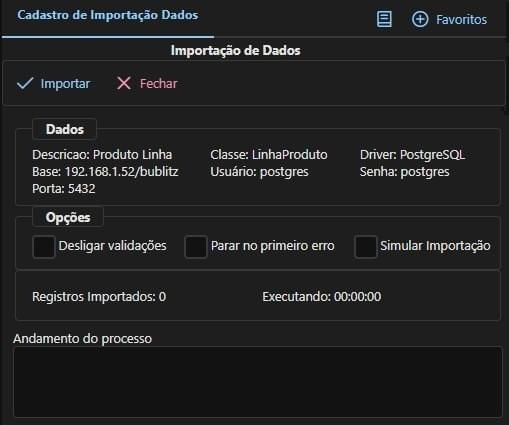
Ao clicar neste botão é aberto o programa auxiliar "Importação de Dados". Importar: Importar os dados conforme dados informados abaixo. Fechar: Cancelar e/ou fechar este programa auxiliar.
Agrupador Dados:
Neste agrupador serão informados os dados, conforme preenchidos no programa principal, aba "Dados". As informações existentes são a
descrição da importação, a classe, o driver de conexão com o banco de dados, o nome da base de dados, o usuário, a senha e a porta.
Agrupador Opções: Desligar validações: Campo que, se marcado, irá importar os dados desconsiderando validações existentes no banco de dados de destino
dos dados, desligando estas validações. Parar no primeiro erro: Campo que, se marcado, irá abortar a operação caso ocorrer qualquer erro durante o processo de
importação. Se estiver desmarcado e houverem erros relativos aos comandos SQL, informados na aba "SQL", ao ocorrer o primeiro erro, os
comandos seguintes não serão executados. Simular Importação: Campo que, se marcado, será feita apenas uma simulação a fim de ver se há erros antes de importar. Esta simulação
não altera os dados no banco de dados.
Registros Importados: Campo informativo da quantidade total de registros importados. Executando: Campo informativo do tempo de execução do processo. Andamento do processo: Campo informativo dos detalhes do andamento do processo de importação de dados.
Após executar a importação, se não houverem erros e houverem tabelas temporárias, elas serão deletadas. Se houverem erros, os registros
importados terão o valor da coluna importado alterados para "true" e os não importados permanecerão com "false". Estes registros
podem ser corrigidos para realizar a importação novamente.
A importação só será realizada para os registros que possuem a coluna importado preenchidos com "false".
Este campo é habilitado se for informado no campo Tipo Importação o valor "Interna".
É necessário ter o path "Path_ImportacaoDados" cadastrado no
Cadastro de Path. O arquivo informado irá para o caminho informado e
será criada uma tabela temporária com a descrição contendo o prefixo "imp_", concatenando com a descrição da tabela conforme a classe mãe,
informada no campo Classe mãe. Exemplo: imp_clientes
A tabela temporária irá criar uma coluna adicional do tipo booleana com a descrição importado e seu valor padrão será
"false".
Também será criada a coluna adicional do tipo integer com a descrição id_imp_NNNN sendo "NNNN" o nome da tabela conforme a
tabela da classe mãe, informada no campo Classe Mãe.
Cadastro de Importação DadosConfigurações -> Sistema -> Cadastro de Importação Dados [CadImportacaoDados]
Programa utilizado para criar leiautes de importação de dados de empresas que utilizavam outros sistemas.
Ao abrir o programa, será apresentada a tela inicial, explicada no documento Padrões de Funcionamento do NeoCorp Web.
Ainda na tela inicial, no agrupador Importação de Layout, há a opção de importar leiautes.
Além da função padrão de gerar um novo registro segue outra função existente na tela inicial de importação de dados: Importar Automático: Importar automaticamente todas as importações existentes.
Além da função padrão de editar o registro selecionado, seguem outras funções existentes na lista de importações: Exportar Layout: Exportar o leiaute de importação, salvando-o em seu Sistema Operacional em um documento ".lid". Importar: Importar os dados do leiaute selecionado.
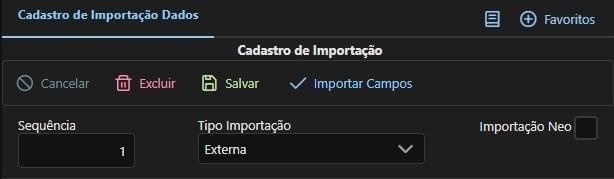
Edição de registro ou novo registro
Cabeçalho: Cancelar: Cancelar a alteração ou criação do layout de importação selecionado. Excluir: Excluir o layout de importação selecionado. Este botão é habilitado somente ao editar um registro existente. Salvar: Salvar o layout de importação selecionado. Importar Campos: Importar os campos após informar os SQLs necessários.
Sequência: Campo informativo do sequencial do layout de importação selecionado. Tipo Importação: Seleção do tipo de importação a ser executado, sendo "Externa", "Externa-Interna" ou "Interna".
Importação Neo: Campo que, se marcado, irá indicar que a importação selecionada é uma importação de dados do sistema NeoCorp Web,
de uma empresa para outra e ambas com o sistema da Neo.
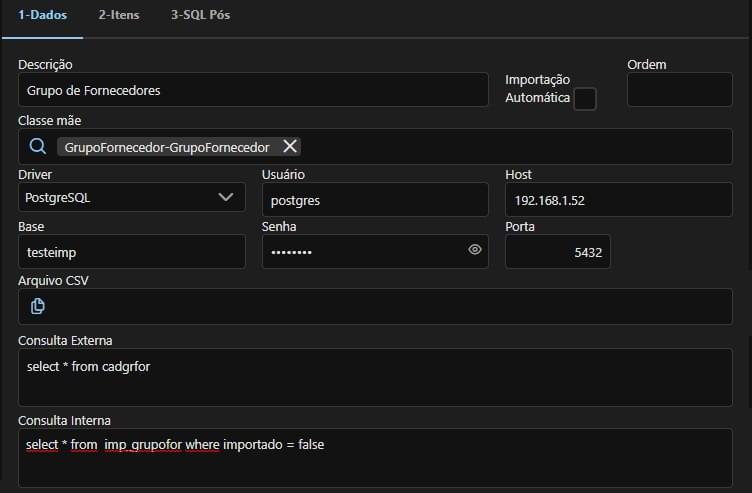
Aba Dados: Descrição: Descrição da importação de dados selecionada. Importação Automática: Campo que, se marcado, indica que a importação de dados selecionada poderá ser executada a partir da
tela principal, botão Importar Automático. Ordem: Ordem da execução da importação automática. Classe Mãe: Seleção da classe mãe do sistema NeoCorp Web.
Driver: Seleção do driver de conexão com o banco de dados do outro sistema para a busca das informações, sendo "PostgreSQL",
"SQL Server" ou "Caché". Usuário: Usuário do banco de dados para conexão com o banco de dados do outro sistema para a busca das informações. Host: Endereço da máquina hospedeira do banco de dados para conexão com o banco de dados do outro sistema para a busca das
informações. Base: Nome da base do banco de dados para conexão com o outro sistema para a busca das informações. Senha: Senha do usuário do banco de dados para conexão com o banco de dados do outro sistema para a busca das informações. Porta: Porta de comunicação com o banco de dados para conexão com o banco de dados do outro sistema para a busca das informações. Arquivo CSV: Arquivo CSV a considerar na importação.
Consulta Externa: Comando de seleção de dados externos para visualizar valores dos campos.
Consulta Interna: Comando de seleção de dados externos para visualizar valores dos campos.
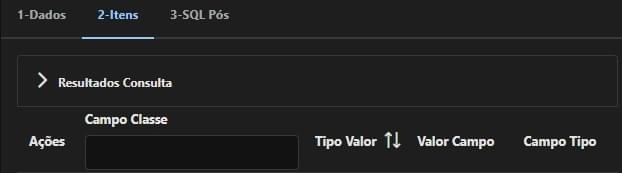
Aba Itens:
Agrupador Resultados Consulta: Consultar: Consultar as informações existentes conforme o SQL e configurações de conexão informados na aba "Dados".
Após informar a classe mãe e importar os campos, é gerada a lista de informações possui as seguintes colunas: Ações: Ação de salvar o item selecionado. Campo Classe: Coluna que informa os campos da classe informada na aba "Dados", campo Classe Mãe. É a tabela do sistema que irá
receber os dados importados, no NeoCorp Web. Tipo Valor: Seleção que informa o tipo de valor que será importado para o campo classe selecionado.
Valor Campo: Valor do campo a considerar na importação.
Campo Tipo: Variável do valor campo para tabelas auxiliares.
Aba SQL Pós:
Informe nesta aba comandos a serem executados após a importação de dados ser concluída.
Clique no botão para adicionar um comando SQL à importação selecionada. As informações são
lançadas diretamente na lista que possui as seguintes colunas: Ações: Ações de salvar e de excluir o registro selecionado. Ordem: Ordem da execução do comando selecionado. SQL: Comando SQL selecionado.
 para adicionar um comando SQL à importação selecionada. As informações são
lançadas diretamente na lista que possui as seguintes colunas:
para adicionar um comando SQL à importação selecionada. As informações são
lançadas diretamente na lista que possui as seguintes colunas: