Para compreender os campos Operador e Valor, acompanhe abaixo a explicação de cada operador. Contém: Substiui a sintaxe LIKE para buscar por textos ou parte de textos. Ex.: Contém -> Rebeca. Não contém: Substiui a sintaxe NOT LIKE para desconsiderar quando houver o textos ou parte de textos. Ex.: Não Contém -> Rebeca. Termina Com: Parecido com o "Contém", porém com o texto final. Ex.: Termina com -> foi adicionado. Igual a: Quando o valor é exatamente igual ao informado. Ex.: Igual a: 1. Não é igual a: Quando o valor é diferente do que for informado. Ex.: Não é igual a: 1. Maior que: Quando é necessário buscar por valores maiores que o valor informado. Ex.: Maior que 01/01/2021. Maior que ou igual a: Quando é necessário buscar por valores maiores ou igual ao valor informado. Ex.: Maior que ou igual a 01/01/2021. Menor que: Quando é necessário buscar por valores menores que o valor informado. Ex.: Menor que 31/12/2050. Menor que ou igual a: Quando é necessário buscar por valores menores ou igual ao valor informado. Ex.: Menor que ou igual a 31/12/2050. Contido em: Quando o valor é exatamente igual ao informado, com mais de uma opção. Ex.: Contido em: 1,2,3,18-22,24. Não contido em: Quando o valor é diferente ao informado, com mais de uma opção. Ex.: Não contido em: 4-17,23,25. É nulo: Quando o campo estiver em branco, sem informação. Não dever ser informado o valor. Não é nulo: Quando o campo estiver preenchido com qualquer informação. Não dever ser informado o valor. Instrução SQL pronta a executar: Substitui a sintaxe após o WHERE, não sendo necessário informar AND, deixando livre para o
usuário informar como quiser. Inicia com: Parecido com o "Termina Com", porém com o texto inicial. Ex.: Inicia com -> Prezado,.
Note que os exemplos não contém apóstrofos (') ou aspas (") antes ou depois dos textos, datas e números, pois é assim que deve ser informado.
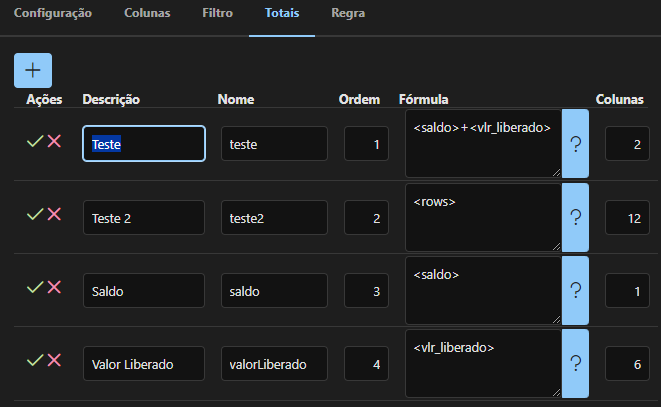
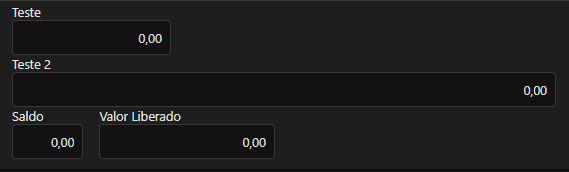
Imagine que cada campo ocupa uma posição da tela que é chamada de "Coluna", e a cada 12(quantidade máxima) colunas é realizada a quebra automática dos campos,
logo, ao preencher a coluna "Colunas" como mostra na imagem abaixo:
Ao acessar a pesquisa personalizada os campos serão exibidos da seguinte forma:
Ao selecionar a opção "Personalizada" no campo Tipo, será criado um recurso automaticamente no padrão "consPersonalizadaXXX".
Para que seja exibido o novo recurso, deve ser criado um menu para ele em Cadastro de Menu,
e liberado o acesso para o usuário no Cadastro de Papel.
Ao selecionar a opção "Personalizada" no campo Tipo, será criado um recurso automaticamente no padrão "consPersonalizadaXXX".
Para que seja exibido o novo recurso, deve ser criado um menu para ele em Cadastro de Menu,
e liberado o acesso para o usuário no Cadastro de Papel.
Cadastro de Configuração PesquisaConfigurações -> Usuário -> Configuração Pesquisa [CadPesquisaConfig]
Neste programa são visualizados todas as pesquisas dos programas pelo usuário. Estas pesquisas, são a forma de consulta e as colunas que devem ser
mostradas nas telas onde há o botão Pesquisar. Veja no documento Padrões de Funcionamento do NeoCorp Web como é feito o cadastro das pesquisas.
Neste programa as pesquisas podem ser excluídas para que o usuário refaça a seleção de colunas ou alteradas para alterar o SQL de pesquisa.
Cabeçalho:
Nesta parte são visualizados os botões de ação do cadastro. Cancelar: Cancelar a alteração ou criação da configuração de pesquisa selecionada. Excluir: Excluir a configuração de pesquisa selecionada. Este botão é habilitado somente ao editar uma configuração existente. Salvar: Salvar a configuração de pesquisa selecionada.
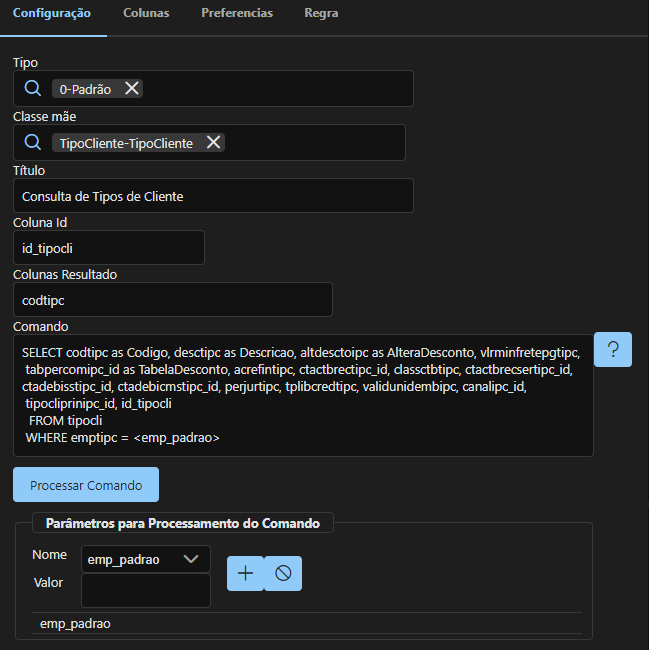
Aba Configuração: Tipo: Tipo de configuração da pesquisa selecionada sendo "0 - Padrão", "1 - Personalizada" ou "2 - DashBoard".
Tipo DashBoard: Seleção do tipo de DashBoard que será gerado, sendo "0 - Card", "1 - Barras", "2 - Pizza" ou "3 - Linha".
Recurso: Recurso da configuração de pesquisa selecionada. Este campo será exibido ao selecionar a opção "1-Personalizada" no campo Tipo. Recurso Impressão: Recurso de impressão da pesquisa selecionada. Este campo será exibido ao selecionar a opção "1-Personalizada" no campo Tipo. Classe Mãe: Classe mãe a que pertence a configuração de pesquisa selecionada. Título: Título da configuração de pesquisa selecionada. Coluna Id: Nome da coluna que contém o ID da configuração de pesquisa selecionada. Colunas Resultado: Nome da coluna de resultado da configuração de pesquisa selecionada. Observação: Descreva neste campo a observação que será exibida na Observação DashBoard em DashBoard.
Este campo é exibido apenas ao selecionar a opção "2 - DashBoard" no campo Tipo. Comando: Comando SQL para a configuração de pesquisa selecionada. Neste campo pode ser definido via SQL a ordenação das informações nas
pesquisas. Processar Comando: Processar o comando informado no campo Comando.
Agrupador Parâmetros para Processamento do Comando Nome: Nome do parâmetro para o processamento do comando. Valor: Valor do parâmetro para o processamento do comando.
Aba Colunas:
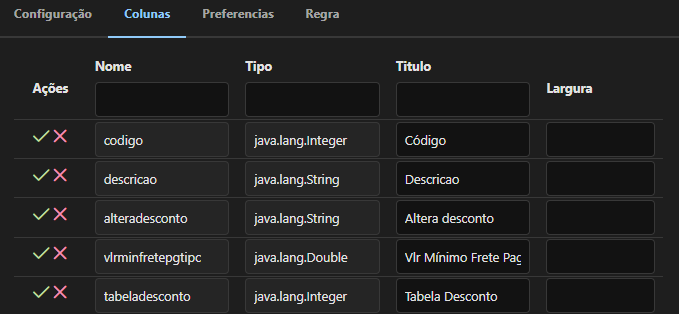
Após processar o comando na aba "Configuração", são geradas todas as colunas existentes e mostradas nesta aba.
As informações são disponibilizadas em uma lista que contém as seguintes colunas: Ações: Ações de salvar ou excluir o registro selecionado. Nome: Nome interno do sistema do campo no banco de dados da coluna selecionada. Tipo: Tipo de campo no banco de dados da coluna selecionada. Titulo: Título do campo para a coluna selecionada. Largura: Largura da coluna selecionada.
Aba Filtro:
Esta aba será exibida ao selecionar a opção "1-Personalizada" no campo "Tipo" da aba "Configuração".
As informações são disponibilizadas em uma lista que contém as seguintes colunas: Ações: Ações de salvar ou excluir o registro selecionado. Descrição: Descrição do campo que será exibida na pesquisa personalizada. Nome: Nome interno do sistema do campo no banco de dados da coluna selecionada. Ordem: Ordem de exibição do campo na pesquisa personalizada. Tipo Filtro: Tipo de filtro para o campo selecionado. Opções: Campo utilizado para definir as opções disponiveis ao selecionar a opção "2-Seleção" ou "5-Combo" no campo "Tipo Filro". Tipo Valor Esperado: Valor esperado para o campo selecionado. Campo Sql: Nome do campo conforme consta no SQL informado na aba "Configuração", agrupador "Comando". Colunas: Nesta coluna será definida a quantidade de colunas por campo, para organizar os campos lado a lado.
Valor Padrão: Informe um valor padrão para que o campo venha preenchido sempre com este valor.
Aba Totais:
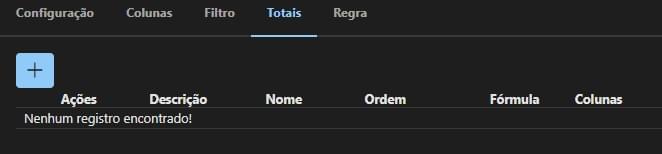
Esta aba será exibida ao selecionar a opção "1-Personalizada" no campo "Tipo" da aba "Configuração".
As informações são disponibilizadas em uma lista que contém as seguintes colunas: Ações: Ações de salvar ou excluir o registro selecionado. Descrição: Descrição do totalizador que será exibido na pesquisa personalizada. Nome: Nome interno do sistema do campo no banco de dados da coluna selecionada. Ordem: Ordem de exibição do totalizador selecionado na pesquisa personalizada. Fórmula: Fórmula utilizada para gerar o valor que será exibido totalizador selecionado na pesquisa personalizada. Colunas: Nesta coluna será definida a quantidade de colunas por campo, para organizar os campos lado a lado.
Aba Preferência:
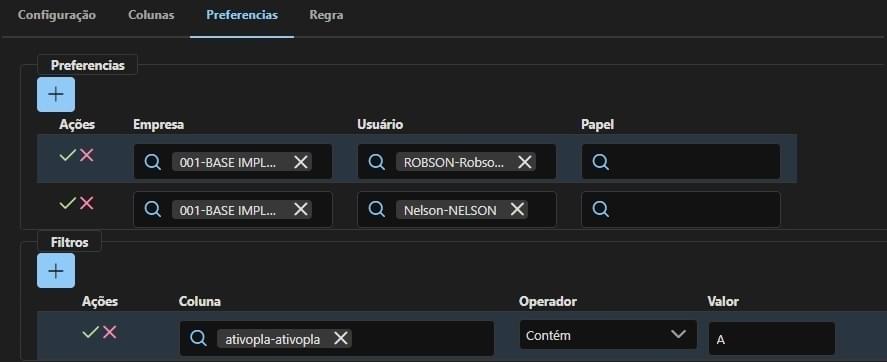
Nesta aba são lançados usuários ou papéis que possuem configurações de pesquisa próprios.
Para compreender esta funcionalidade, acompanhe o exemplo abaixo. Neste exemplo foi cadastrado uma Configuração de Pesquisa para o
planejamento e, nesta aba, foi informado que, para o usuário "Robson", só pode informar planejamentos ativos. Esta funcionalidade será
aplicado em todo o sistema onde houver o campo planejamento.
Agrupador Preferências:
Clique no botão para adicionar um registro. A informação é preenchida diretamente na lista,
que contém as seguintes colunas: Ações: Ações de salvar ou excluir o registro selecionado. Empresa: Empresa para a preferência selecionada. Usuário: Usuário para a preferência selecionada. Informe um usuário nesta coluna ou um papel na coluna seguinte. Papel: Papel de usuário para a preferência selecionada. Informe um usuário na coluna anterior ou um papel nesta coluna.
Agrupador Filtros:
Clique no botão para adicionar um filtro para o usuário ou papel selecionado no agrupador
Preferências. A informação é preenchida diretamente na lista, que contém as seguintes colunas: Ações: Ações de salvar ou excluir o registro selecionado.
Coluna: Colunas que possui a configuração própria, é o nome interno do campo no sistema. Tecle "F4" para consultar os campos existentes. Operador: O operador da configuração. Valor: Valor da configuração.
Aba Regra:
Nesta aba é possível configurar padrões diferentes para os valores das listas existentes do sistema.
Para compreender esta funcionalidade, acompanhe o exemplo:
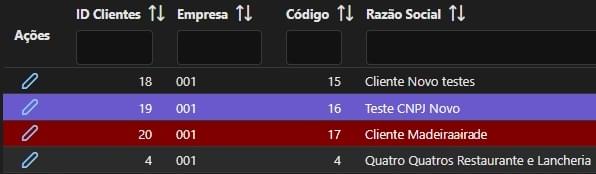
Foi cadastrada a configuração de pesquisa para a consulta de clientes onde os clientes WEB ficarão com o fundo azul e a descrição em branco
e para clientes inativos, fundo avermelhado e descrição também em branco.
Veja o resultado:
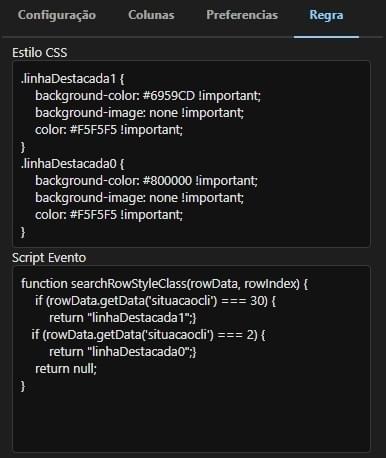
Para que funcione, nesta aba, foi informado no agrupador "Estilo CSS" o estilo que é utilizado em qualquer programação WEB/CSS.
No agrupador "Script Evento" é informado o evento responsável pela busca da informação em tempo real para mostrar ao usuário.
Note que:
As cores possuem o sustenido (#) antes do código, pois faz parte do comando CSS.
A linha de comando de estilo CSS background-image: none !important; informa que não é utilizado nenhuma imagem. Como o padrão também
não utiliza imagem, pode ser retirado neste exemplo.
Para o campo a ser comparado, no script de evento, faça uma consulta SQL para se certificar que o campo existe. Aproveite e verifique o
tipo de campo (ASC, Integer, Double, etc.) pois pode precisar aspas simples ao informar o valor de comparação.


 para adicionar um registro. A informação é preenchida diretamente na lista,
que contém as seguintes colunas:
para adicionar um registro. A informação é preenchida diretamente na lista,
que contém as seguintes colunas: