Transmissão CT-eFrota -> CTRC -> Transmissor CTRC [ConsTransmissaoCtrc]
Após a geração do CTRC, é necessário transmitir seu CT-e para torná-lo legal. Utilize este programa para este fim.
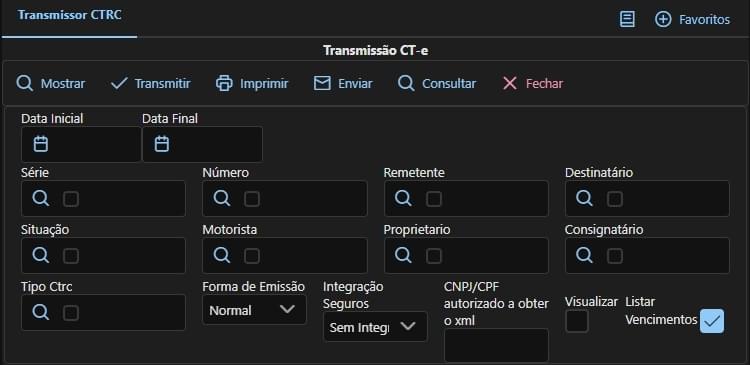
Mostrar: Clique neste botão para mostrar os CTRCs existentes no sistema em uma lista que é apresentada na aba "Conhecimentos" conforme os campos abaixo informados.
Transmitir: Efetuar a transmissão dos CT-es selecionados na lista de CTRCs.
Imprimir ou Visualizar: Emitir o DACTE dos CTRCs selecionados.
Enviar: Enviar e-mail aos destinatários com os arquivos necessários.
Consultar: Consultar a situação do CT-e selecionado. Será gerado novamente o XML e gravado internamente.
Fechar: Encerrar este programa.
Data Inicial: Data inicial de emissão dos CTRCs a ser considerado na lista de CTRCs.
Data Final: Data final de emissão dos CTRCs a ser considerado na lista de CTRCs.
Série: Série(s) a considerar ou desconsiderar na lista de CTRCs.
Número: Número(s) de CTRC a considerar ou desconsiderar na lista de CTRCs.
Remetente: Remetente(s) do(s) CTRC(s) a considerar ou desconsiderar na lista de CTRCs.
Destinatário: Destinatário(s) do(s) CTRC(s) a considerar ou desconsiderar na lista de CTRCs.
Situação: Situação(ões) do(s) CTRC(s) a considerar ou desconsiderar na lista de CTRCs.
Motorista: Motorista(s) do(s) CTRC(s) a considerar ou desconsiderar na lista de CTRCs.
Proprietário: Proprietário(s) do(s) CTRC(s) a considerar ou desconsiderar na lista de CTRCs.
Consignatário: Consignatário(s) do(s) CTRC(s) a considerar ou desconsiderar na lista de CTRCs.
Tipo CTRC: Tipo(s) de CTRC a considerar ou desconsiderar na lista de CTRCs.
Forma de Emissão: Seleção da forma de emissão do CT-e.
Integração Seguros: Seleção do tipo de integração com a seguradora ao emitir os CT-es.
CNPJ/CPF autorizado a obter o xml: Informe um outro CNPJ ou CPF, além do CNPJ do destinatário, autorizado a obter o XML do CT-e.
Visualizar: Visualizar o DACTE para os CTRCs selecionados.
Listar Vencimentos: Lançar nas observações do CT-e os vencimentos das duplicatas. Caso marcado, será impresso no formato "Vencimento para: DD/MM/AAAA R$: XX,XX" e será gravado no arquivo XML, no campo "xObs".
Aba Conhecimentos:
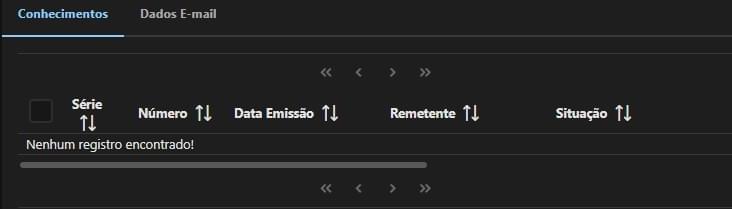
Após informar os dados acima, clique em Mostrar para visualizar os CTRCs existentes em uma lista que contém as seguintes colunas:
Seleção: Marque nesta coluna o(s) item(ns) para considerá-lo(s) na transmissão.
Na lista há a coluna Ações com o botão Visualizar XML, que permite a visualização do XML do CTRC selecionado.
Série: Coluna informativa da série do CTRC selecionado.
Número: Coluna informativa do número do CTRC selecionado.
Data Emissão: Coluna informativa da data de emissão do CTRC selecionado.
Remetente: Coluna informativa do remetente do CTRC selecionado.
Situação: Coluna informativa da situação do CTRC selecionado.
Destinatário: Coluna informativa do destinatário do CTRC selecionado.
Consignatário: Coluna informativa do consignatário do CTRC selecionado.
Proprietário: Coluna informativa do proprietário do CTRC selecionado.
Aba Dados E-mail:
Informação de envio de e-mail dos CT-es.
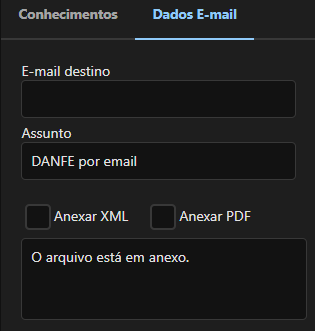
E-mail destino: Endereço eletrônico adicional de destino a considerar no envio de e-mail.
Assunto: Assunto do e-mail a considerar no envio de e-mail.
Anexar XML: Campo que, se marcado, irá anexar o arquivo XML do CT-e no envio de e-mail.
Anexar PDF: Campo que, se marcado, irá anexar o arquivo PDF do DACTE no envio de e-mail.
Corpo do E-mail: Abaixo dos campos Anexar XML e Anexar PDF há um campo para informar a mensagem do corpo do e-mail a considerar no envio de e-mail.
Configurações adicionais do programa
No programa Cadastro de Empresa, aba "Configuração do Sistema", subaba "Frota", existem algumas configurações que devem ser vistas antes de emitir CT-es:Subaba "2ª Parte", campo Optante Simples Nacional, para empresas optante do Simples Nacional.
Subaba "3ª Parte", campo Componentes Prest. Serv., para informar dados no XML dos componentes da prestação de serviço.
Subaba "3ª Parte", campo COTM Multimodal, para informar dados no XML do Certificado de Operador de Transporte Multimodal (COTM).
