Enviar email CT-eFrota -> CTRC -> Envio email CT-e [CtrcEnvioEmail]
Utilize este programa para enviar e-mails com os arquivos XML agrupados após a geração dos CT-es através do programa Transmissão CT-e.
Também é utilizado para configurar o envio automático de e-mail de CT-es.

Mostrar: Clique neste botão para mostrar os CT-es existentes no sistema em uma lista que é apresentada conforme os campos informados nas abas "Filtros" e "Configurações".
Enviar: Enviar e-mails dos CT-es selecionados na lista de CT-es.
Download XML: Fazer o download dos CT-es selecionados na lista de CT-es.
Fechar: Encerrar este programa.
Aba Filtros:

Data Inicial: Data inicCtrcEnvioEmail.htmlial do período de geração do CT-e a considerar na lista de CT-es.
Data Final: Data final do período de geração do CT-e a considerar na lista de CT-es.
Remetente: Remetente(s) a considerar ou desconsiderar na lista de CT-es.
Destinatário: Destinatário(s) a considerar ou desconsiderar na lista de CT-es.
Série: Série(s) do CT-e a considerar ou desconsiderar na lista de CT-es.
Veículo: Veículo(s) a considerar ou desconsiderar na lista de CT-es.
CTRC: CT-e(s) a considerar ou desconsiderar na lista de CT-es.
Empresa: Empresa(s) a considerar ou desconsiderar na lista de CT-es.
Situação: Situação(ões) do(s) CT-e(s) a considerar ou desconsiderar na lista de CT-es.
Modal: Modal(is) a considerar ou desconsiderar na lista de CT-es.
Valor Mínimo Total Prestação: Valor mínimo da prestação a considerar na lista de CT-es.
Valor Máximo Total Prestação: Valor máximo da prestação a considerar na lista de CT-es.
Aba Configurações:
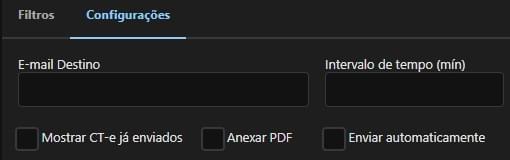
E-mail Destino: Endereço de e-mail adicional para envio dos arquivos via e-mail.
Intervado de tempo (min): Intervalo de tempo em minutos, utilizado para configurar o envio automático de e-mail.
Mostrar CT-e já enviados: Campo que, se marcado, irá mostrar na lista os CT-es já enviados.
Anexar PDF: Campo que, se marcado, irá anexar também os arquivos PDF dos DACTEs.
Enviar Automaticamente: Campo utilizado para configurar o envio automático de e-mail.

Após informar os campos acima, clique em Mostrar para visualizar os CT-e em uma lista que contém as seguintes colunas:
Seleção: Marque nesta coluna o(s) item(ns) para considerá-lo(s) no envio.
Série: Coluna informativa da série do CT-e selecionado.
Número: Coluna informativa do número do CT-e selecionado.
XML: Coluna informativa da chave do CT-e selecionado.
Ano/Mês: Coluna informativa do mês e ano de geração do CT-e selecionado.
Situação: Coluna informativa da situação atual do CT-e selecionado.
Selecione os itens da lista para executar as funções de enviar e-mail ou baixar os arquivos dos CT-es.
