Ao enviar serão gerados e enviados e-mails aos fornecedores para que acessem o sistema e cadastrem suas cotações.
Para que seja possível enviar os e-mails, é necessário que o usuário ativo possua, em seu cadastro,
Cadastro de Usuário, um e-mail de envio válido cadastrado na
aba "Dados Email".
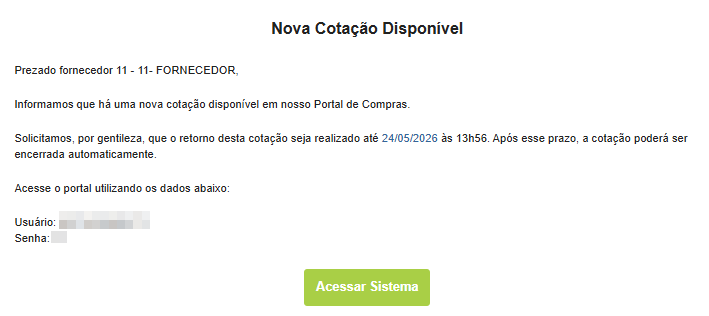
O fornecedor irá receber um e-mail como o exemplo abaixo para que possa acessar o sistema e lançar suas cotações.
Nos itens das requisições enviadas será gravada a situação "2 - Cotação".
Serão considerados apenas itens de requisição de compras que possuem a situação como "1 - Liberado" em requisições que estejam com a
situação "1 - Cadastrado".
Atendimento de Requisição / Cotação
Localização: Este recurso será exibido ao clicar no ícone , em
Retorno Cotação
A rotina de Atendimento de Requisição permite ao fornecedor ou usuário interno preencher os valores, condições de pagamento e prazos para os produtos que foram solicitados em uma requisição de compra, efetivando assim o envio da cotação.
Como Preencher a Cotação
A tela disponibiliza os seguintes agrupadores, campos e ações:
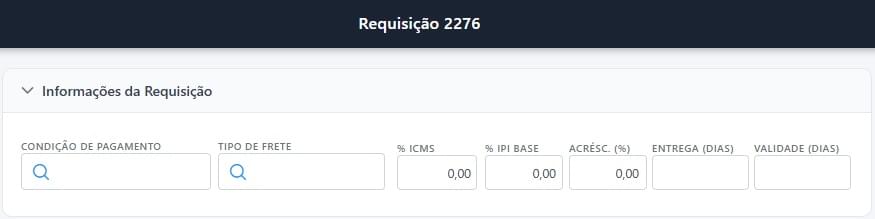
Agrupador Informações da Requisição: Condição de Pagamento: Selecione a condição de pagamento que será aplicada a esta cotação. Tipo de Frete: Informe a modalidade do frete (ex: 9-Sem frete, CIF, FOB). % ICMS: Informe o percentual de ICMS aplicado, se houver. % IPI BASE: Informe o percentual base de IPI. Acrésc. (%): Informe o percentual de acréscimo sobre o valor, se aplicável. Entrega (Dias): Informe o prazo estimado de entrega em dias corridos ou úteis. Validade (Dias): Informe por quantos dias os preços e condições desta cotação são válidos.
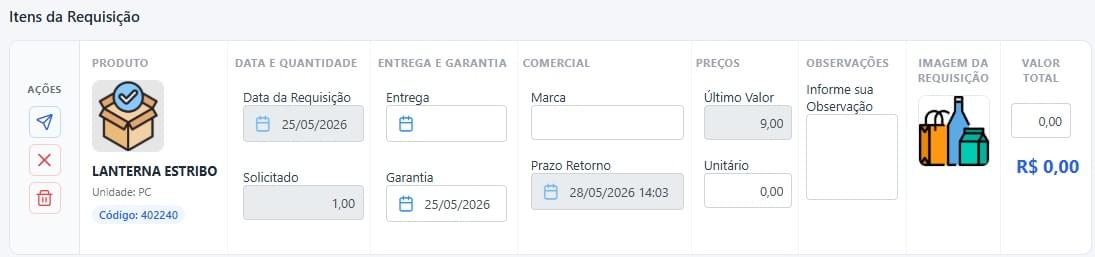
Agrupador Itens da Requisição: Ações: Botões de interação com o item selecionado (Aprovar/Enviar, Cancelar, Excluir).
Enviar: Enviar apenas a cotação do produto selecionado.
Não Disponível: Retirar da lista o produto selecionado. Clique neste botão quando o produto é vendido mas que no momento está em falta.
Desvincular: Excluir o produto do relacionamento. Clique neste botão quando o produto não é vendido pela sua empresa.
Este procedimento evita receber novas cotações do produto selecionado.
Produto: Coluna informativa que exibe a foto (se houver), a descrição do produto (ex: LANTERNA ESTRIBO), unidade de medida e o código do produto no sistema. Data e Quantidade: Exibe a Data da Requisição original e a quantidade que foi Solicitada pelo requisitante. Entrega e Garantia: Informe as datas previstas ou prazos específicos nos campos Entrega e Garantia para o item listado. Comercial: Informe a Marca do produto que está sendo cotado e o Prazo Retorno. Preços: Exibe o Último Valor de compra para referência. O usuário deve preencher o campo Unitário com o valor da oferta atual. Imagem da Requisição: Exibe a imagem adicionada no cadastro da requisição, se houver. Observações: Campo livre para incluir detalhes adicionais informados pelo fornecedor ou restrições do produto. Valor Total: Calculado de forma automática assim que o valor unitário for preenchido (Quantidade x Valor Unitário).
Agrupador Resumo da Requisição: Total de Itens: Apresenta a quantidade de itens únicos contidos na requisição. Quantidade Total: Soma das quantidades solicitadas de todos os itens. Valor Total da Requisição: Exibe a soma em reais (R$) de todos os itens cotados. Uma mensagem informativa lembra o usuário de preencher os valores unitários para o cálculo. Prazo Médio de Entrega: Exibe a média de dias para entrega com base nos itens preenchidos.
Botões de Ação: Voltar: Retorna para a tela de listagem ou tela anterior sem processar os dados. Cancelar: Limpa ou cancela o preenchimento em andamento. Enviar Cotações: Finaliza o processo, enviando os dados informados para análise do setor de compras.
 , em
, em