Instalação NeoCorp WEB
Requisitos Mínimos
A instalação do sistema NeoCorp Web será feita pela Neo. Para isto, é necessário um servidor com as configurações abaixo relacionadas. Consulte o TI da sua empresa para ajudá-lo:Memória RAM de pelo menos 32gb (quando possuir NeoCorp Desktop e WEB no mesmo servidor)
Memória RAM de pelo menos 16gb (quando possuir apenas NeoCorp WEB em servidor dedicado e com até 15 usuários)
Memória SSD de 480gb
Processador Core I5 ou AMD Rysen 5, ou compatível (para mais agilidade, aumentar o processador)
Sistema Operacional Linux Ubuntu 19 ou superior ou Windows Server 2019 ou superior
Instalação no Windows®
A instalação deve ser feita preferencialmente no servidor onde há o NeoCorp.É necessário possuir o java instalado com versão 11 ou superior no computador que será instalado o GlassFish e o NeoCorp WEB. Para saber se o servidor possui java ou verificar a versão, acesse o prompt de comando (DOS) em modo administrador, digite o comando java -jar -version e verique o retorno.

Caso não houver o java instalado no computador, retornará erro e a instalação do java deve ser feita antes de prosseguir. Clique aqui para saber como instalar o Java.
Mova o arquivo glassfish6.2.5.zip para o disco desejado (C:\ ou D:\ ou outro). Aconselhamos colocar em um diretório diferente de C:\ caso houver. Descompacte o arquivo no disco.

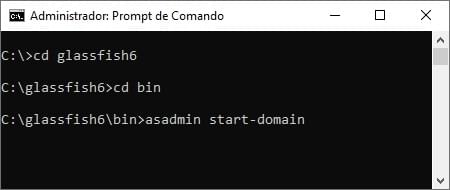
Acesse o prompt de comando (DOS) em modo administrador, acesse o diretório glassfish6, acesse o diretório bin e execute o comando asadmin start-domain.
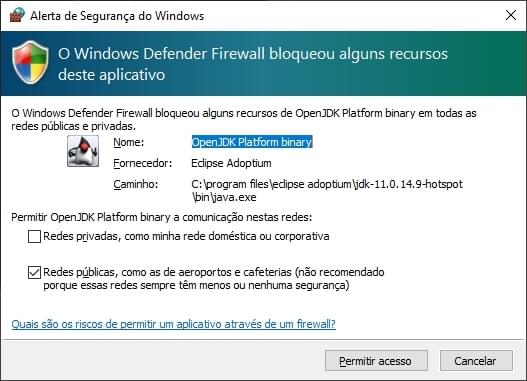
Após o início da execução do comando, é possível que o Windows® peça desbloqueio dos aplicativos Java e Glassfish. Clique em "Permitir acesso" para cada uma destas solicitações.
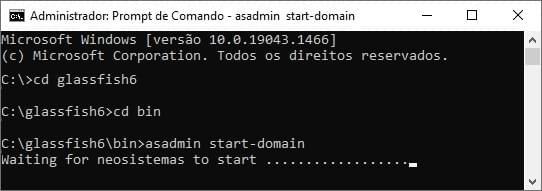
O serviço será iniciado. Aguarde até a conclusão do processo.
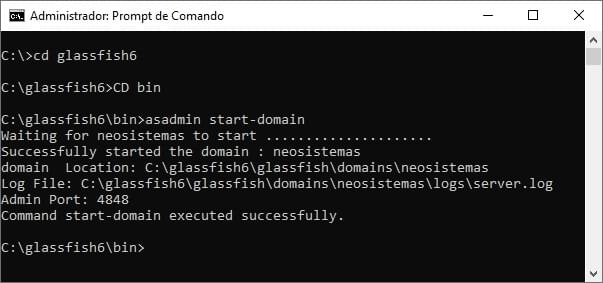
Ao finalizar, a mensagem "Command start-domain executed successfully." será mostrada.
Demais comandos que podem ser utilizados:
asadmin start-domain iniciar glassfish.
asadmin stop-domain parar glassfish.
asadmin restart-domain reiniciar glassfish.
asadmin enable-secure-admin habilitar conexão remota para o console administrador.
asadmin change-admin-password trocar senha do usuário do console.
asadmin create-service neosistemas criar um serviço no windows® com o nome de domínio "neosistemas".
Acesse em seu browser (Edge, Chrome, Internet Explorer, Firefox, Opera, etc) e coloque o endereço https://localhost:4848.
É possível que apresente mensagem de site não seguro. Basta clicar em "Avançado" e, em seguida, em "Ir para localhost (não seguro)".

Informe em "User Name" admin, em "Password" informe a senha (senha disponível com o suporte NeoCorp) e clique em "Login".

Clique em "Resources", depois em "JDBC", depois em "JDBC Connection Pools", depois em "Pg_Neocorp_Pool" e depois selecione a aba "Additional Properties".
Troque o nome do banco de dados para o nome do banco de dados do cliente em "databaseName", o ip do servidor em "serverName", a senha em "password" e, se necessário, o usuário em "user" e a porta de comunicação em "portNumber".
Clique em "Save" para salvar as alterações.
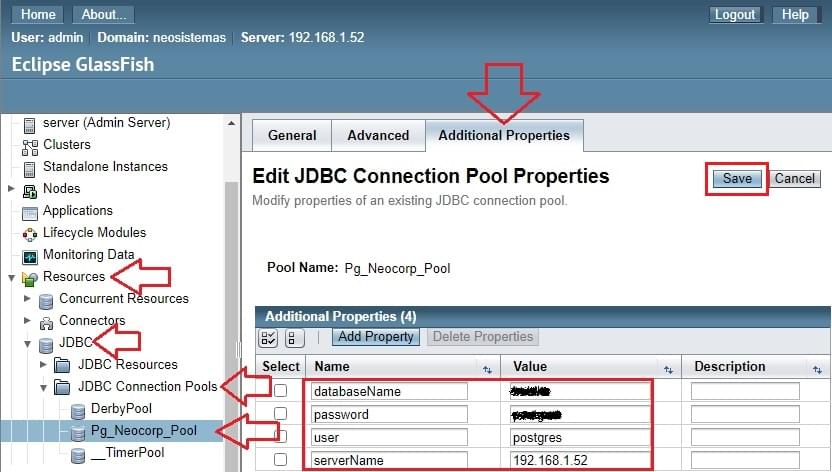
Ao salvar será mostrada uma mensagem como a imagem abaixo. É necessário reiniciar o glassfish.

Instalando ou atualizando a versão
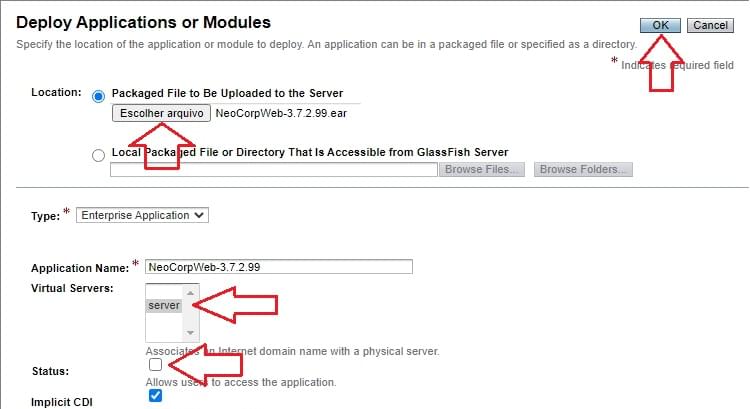
Pegue o arquivo "NeoCorpWeb-X.X.X.XX.ear" no servidor da Neo Sistemas e copie para dentro da pasta "glassfish6". A expressão "X.X.X.XX" é a versão do sistema. Coloque sempre a versão compatível com o executável da NeoCorp.Abaixo uma imagem com um exemplo deste processo. A versão é a "3.7.2". Os últimos dois dígitos da versão não irão impactar, caso sejam diferentes.

Acesse novamente o endereço https://localhost:4848, informe o login e a senha e acesse o menu "Applications" e "Deploy".
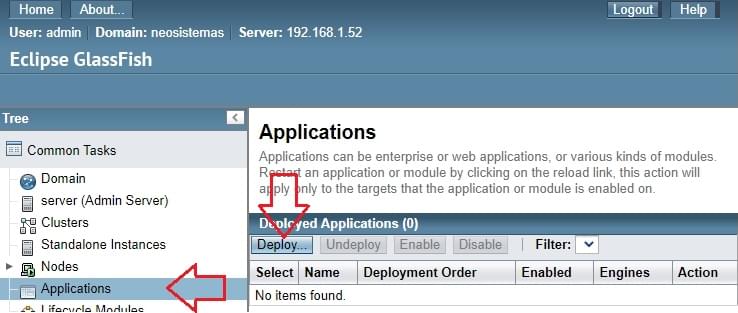
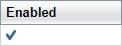
Clique em "Escolher arquivo" e selecione o arquivo "NeoCorpWeb-X.X.X.XX.ear" da pasta "glassfish6". Na opção "Virtual Servers" clique em "server", na opção "Status" desmarque a opção "Enabled" e clique em "OK".
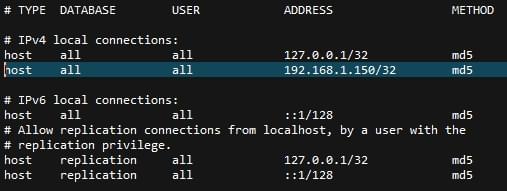
Caso ocorrer algum erro, informando que não foi possível conectar ao banco de dados, verifique se há o IP do servidor cadastrado no arquivo pg_hba.conf. Este arquivo fica localizado dentro da pasta data do PostgreSQL. Vá até o final do arquivo e informe o IP. Este procedimento é necessário para liberar acesso ao banco de dados.
Após processar a operação, selecione a versão na grade e clique em "Enable".

Após processar a operação, a aplicação estará pronta.
Serviço para inicialização do NeoCorp WEB no Windows®
Para criar o serviço de inicialização do glassfish automaticamente ao inciar o Windows®, acesse o prompt de comando (DOS) em modo administrador.Acesse o diretório glassfish6 e o diretório bin e execute o comando asadmin create-service neosistemas.

Se o comando resultar Command create-service executed successfully, basta acessar os serviços do Windows®. Utilize no teclado as teclas Windows® + R e informe o comando "services.msc".
Selecione o serviço digitando "neosistemas", clique com o botão direito do mouse em cima do serviço e selecione a opção "iniciar".
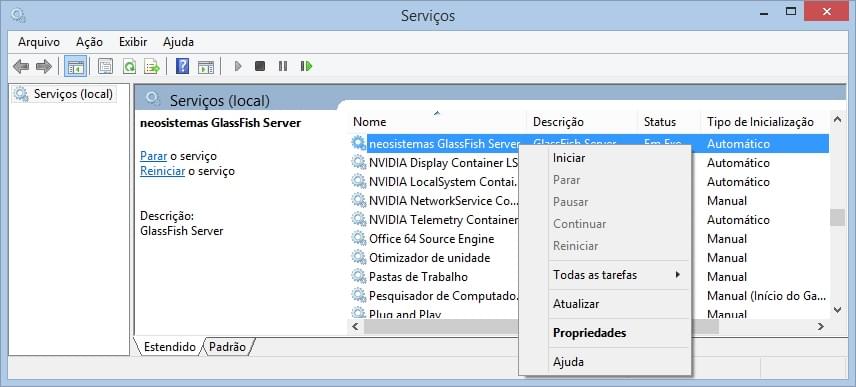
Atenção, caso este processo tenha sido rodado sem estar como administrador, devem ser apagados os arquivos da pasta bin do caminho "glassfish6\glassfish\domains\neosistemas\bin", e executar novamente como administrador.
Comando pra deletar o serviço do Windows® "sc delete neosistemas". Pode ser executado sem estar em uma pasta específica.
Caso ao criar o serviço retorne o erro java.io.IOException, é possível que algum arquivo esteja corrompido. Tente reinstalar o Java.
Pronto! O sistema NeoCorp WEB já vai estar rodando nas portas 8090 e 8091.
Para acesso externo, a empresa deve chamar o técnico de TI para liberar acesso às portas. Este procedimento não deve ser feito pela Neo Sistemas.
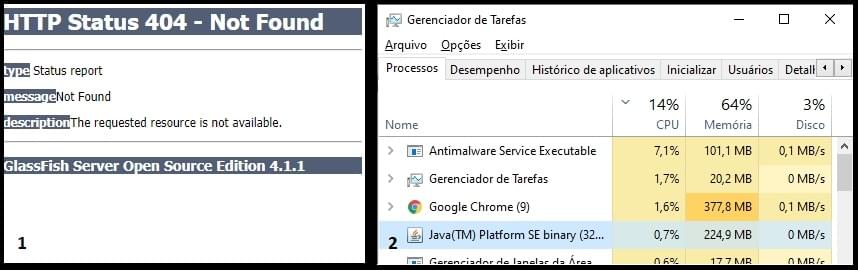
Caso o sistema mostrar a imagem "1" abaixo, pode ser que esteja processando, como mostra a imagem "2", e ainda não está pronto. É necessário aguardar.
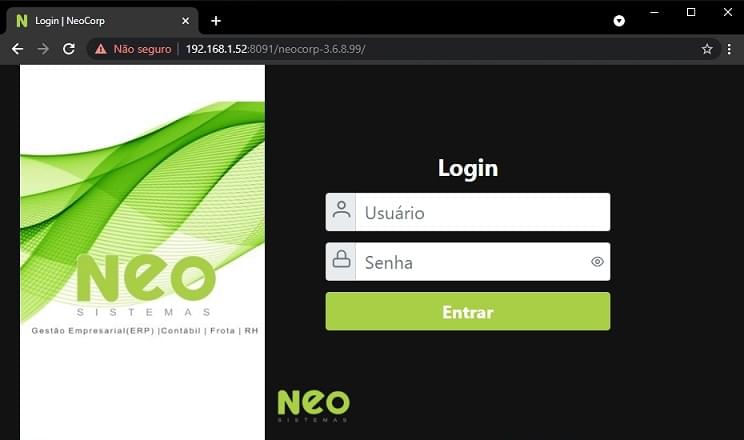
Para acessar o sistema, basta digitar no endereço do browser o IP do servidor, seguido de dois pontos (:), seguido da porta 8090, seguido de "/neocorp".
Exemplo: localhost:8090/neocorp
Instalação no Linux®
O que diferencia da instalação acima descrita, são os comandos do Linux®. Basta seguir os seguintes passos:O servidor deve possuir o hostname diferente de "server". O ideal é que seja informado o nome da empresa, com todas as letras em minúsculo.
Extrair o arquivo glassfish6.2.5.zip na pasta /srv/.
Abrir prompt de comando, ir até a pasta "Bin" que fica dentro da pasta "glassfish6". Exemplo: /srv/glassfish6/bin/
Executar o comando ./asadmin start-domain.
Demais comandos que possam ser utilizados:
./asadmin start-domain iniciar glassfish.
./asadmin stop-domain parar glassfish.
./asadmin restart-domain reiniciar glassfish.
./asadmin enable-secure-admin habilitar conexão remota para o console administrador.
./asadmin change-admin-password trocar senha do usuario do console.
./asadmin create-service neosistemas criar um serviço no Linux® com o nome de domínio "neosistemas".
Acesse em seu browser (Chrome, Firefox, Opera, etc) e coloque o endereço https://localhost:4848.
Informe em "User Name" admin, em "Password" informe a senha (senha disponível com o suporte NeoCorp) e clique em "Login".
Clique em "Resources", depois em "JDBC", depois em "JDBC Connection Pools", depois em "Pg_Neocorp_Pool" e depois selecione a aba "Additional Properties".
Troque o nome do banco de dados para o nome do banco de dados do cliente em "databaseName", o ip do servidor em "serverName", a senha em "password" e, se necessário, o usuário em "user" e a porta de comunicação em "portNumber".
Clique em "Save" para salvar as alterações.
Serviço para inicialização do NeoCorp WEB no Linux®
Copie o arquivo GlassFish_neosistemas que está em "/srv/glassfish6/" para a pasta "/etc/init.d/".Pronto! O sistema NeoCorp WEB já vai estar rodando nas portas 8090 e 8091.
Para acesso externo, a empresa deve chamar o técnico de TI para liberar acesso às portas. Este procedimento não deve ser feito pela Neo Sistemas.
Para acessar o sistema, basta digitar no endereço do browser o IP do servidor, seguido de dois pontos (:), seguido da porta 8090, seguido de "/neocorp".
Exemplo: localhost:8090/neocorp
