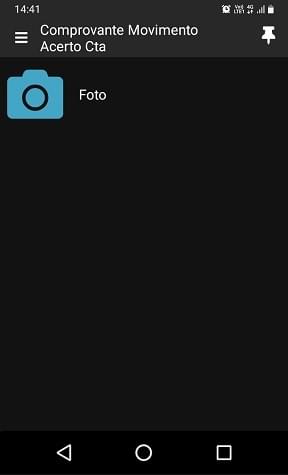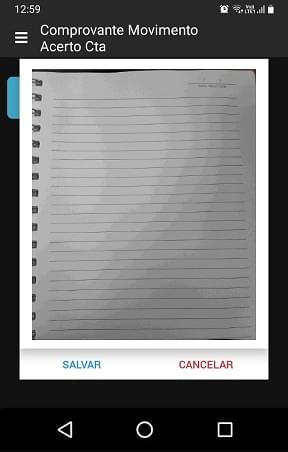
Salvar: Salvar a imagem da despesa selecionada.
Cancelar: Cancelar o envio da imagem da despesa selecionada.
Após salvar a imagem, se tudo der certo, será emitida uma mensagem ao usuário de que a imagem foi salva com sucesso. A imagem será salva com o seguinte padrão:
"VEIvvvvvvvvvv-yyMMddHHmmssSSS.jpg", sendo "vvvvvvvvvv" o ID do veículo com 10 caracteres, "yy" o ano atual com 2 caracteres, "MM" o mês atual com 2 caracteres, "dd" o dia atual com 2 caracteres, "HH" a hora atual com 2 caracteres, "mm" os minutos da hora atual com 2 caracteres, "ss" os segundos da hora atual com 2 caracteres e "SSS" os milisegundos da hora atual com 3 caracteres.
Caso for emitida uma mensagem dizendo que não foi possível salvar a imagem, é necessário verificar os seguintes itens no NeoCorp Web:
No Cadastro de Path, é necessário estar configurado o caminho "Path_Comprovante".
O usuário ativo deve possuir no Cadastro de Relacionamentos o relacionamento com um fornecedor. Este fornecedor deve estar relacionado a um motorista, no Cadastro de Motorista. Este motorista deve estar relacionado a um veículo, no Cadastro de Veículo.