Informe nos campos os caminhos com integração de software de terceiros. TXT: Caminho onde o sistema de terceiros deverá gravar os arquivos txt para transmissão pela Neo. Exemplo:
C:/NeoCorp/DFe/Envio Retorno TXT: Caminho onde o sistema irá gravar os arquivos txt de retorno após a transmissão. Exemplo:
C:/NeoCorp/DFe/Retorno Retorno PDF: Caminho onde o sistema irá gravar os arquivos PDF de DANFEs após a transmissão. Exemplo:
C:/NeoCorp/DFe/DANFE
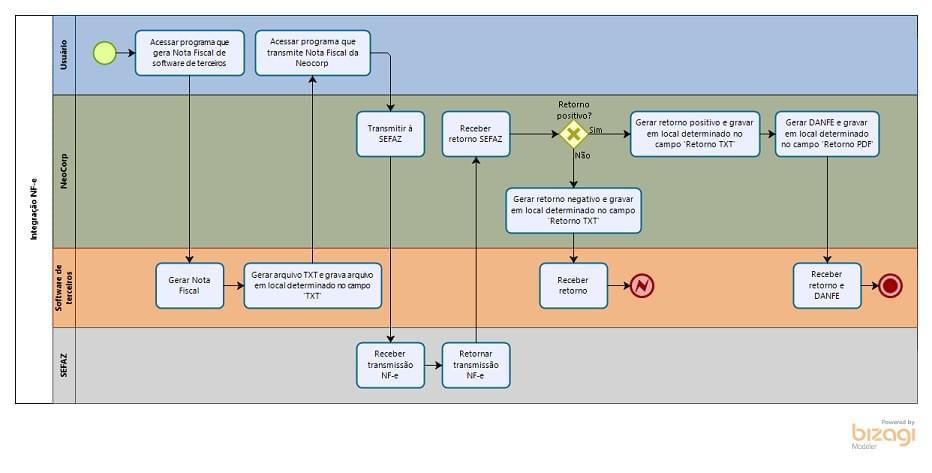
Para compreender o funcionamento, acompanhe o fluxograma abaixo seguido das explicações:
O software de terceiros irá gerar a Nota Fiscal, gravando um arquivo no formato txt dentro da pasta determinada no caminho TXT.
O sistema irá reconhecer a nota a ser transmitida e transmitir à SEFAZ e, após receber o retorno da SEFAZ, grava um arquivo no formato txt dentro da
pasta determinada no caminho Retorno TXT com o retorno da SEFAZ.
O sistema irá disponibilizar um arquivo em PDF da DANFE em caso de retorno positivo e disponibilizar dentro da pasta determinada no caminho
Retorno TXT.
Importante! O leiaute deve ser obedecido conforme regras já existentes entre a Neo Sistemas e a empresa de terceiros.
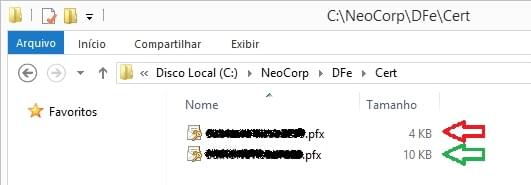
É necessário que o certificado instalado da máquina local possua a cadeia completa, caso contrário, não irá funcionar para o NeoCorp Web.
Uma forma de ver se o certificado possui a cadeia completa é pelo tamanho do arquivo. Normalmente, o arquivo possui um tamanho superior à 8Kb.
Programa utilizado para navegar entre as pastas e arquivos disponíveis no diretório informado,
com a possibilidade de adicionar novas pastas, e, adicionar, remover ou realizar o download de arquivos.
Programa utilizado para configurar os locais onde estão os arquivos para geração de documentos fiscais eletrônicos e os locais onde serão salvos
arquivos gerados.
Ao abrir o programa, será apresentada a tela inicial, explicada no documento Padrões de Funcionamento do NeoCorp Web.
Edição de registro ou novo registro
Cabeçalho:
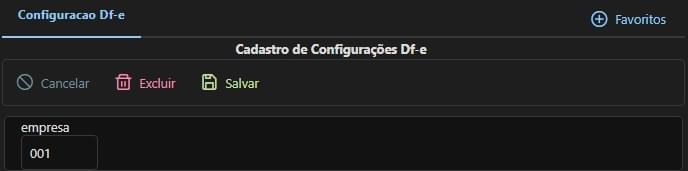
Nesta parte são visualizados os botões de ação do cadastro e empresa. Cancelar: Cancelar a alteração ou criação da configuração para a empresa selecionada. Excluir: Excluir a configuração para a empresa selecionada. Este botão é habilitado somente ao editar uma definição existente. Salvar: Salvar a configuração para a empresa selecionada. Empresa: Campo informativo da empresa para a configuração selecionada.
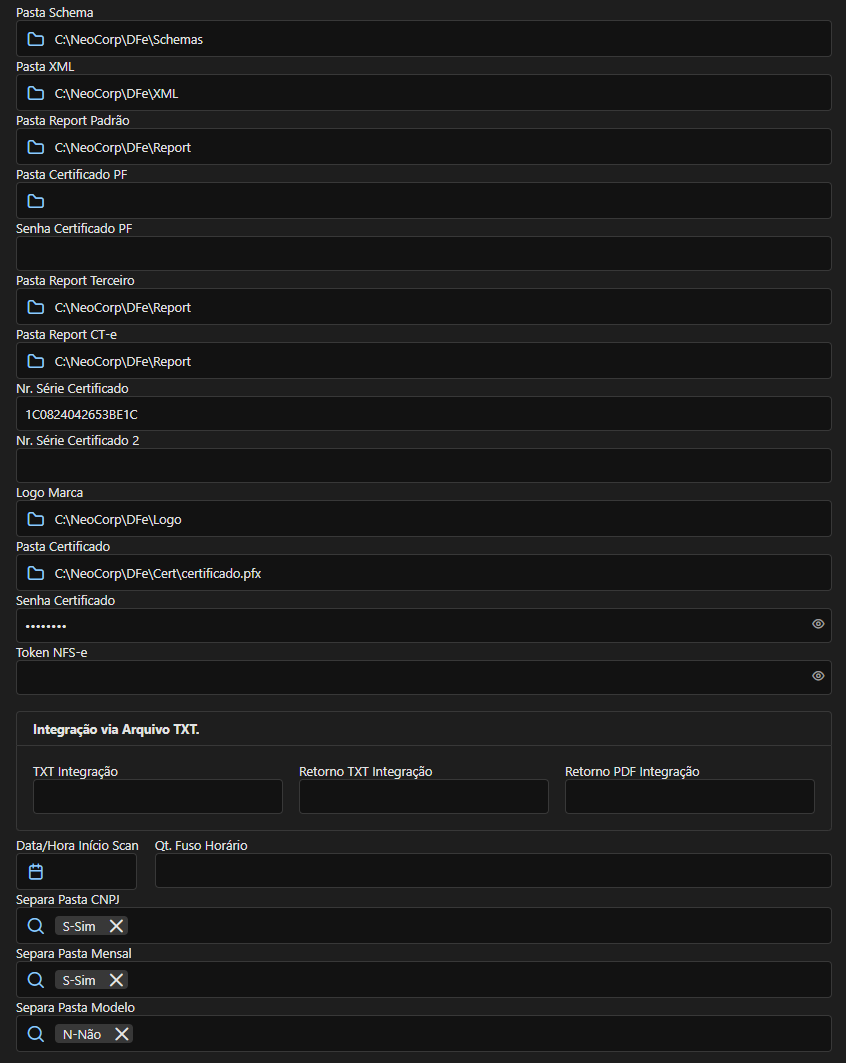
Aba Cadastro:
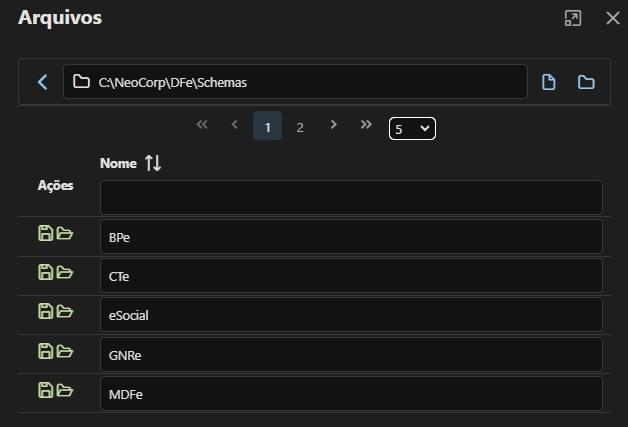
Ao clicar no ícone , será aberto o programa auxiliar "Arquivos".
Pasta Schema: Caminho onde devem ficar os schemas para transmissão de documentos fiscais. Deve ser copiado da Neo Sistemas para os clientes
pelo suporte. Estes arquivos são disponibilizados pela Receita Federal. Em caso de alterações, deve ser atualizado nos clientes.
Exemplo: C:/NeoCorp/DFe/Schemas
Pasta XML: Caminho onde o sistema irá gravar os arquivos XML. Estes arquivos são as Notas Fiscais eletrônicas em seus vários modelos.
Aconselha-se o backup periódico desta pasta. Dica: Se não hover muitas transmissões, pode ser utilizado o Google Drive ou o OneDrive da Microsoft,
porém, o espaço é limitado. Neste caso, utilize algum software de backup em nuvem ou adquira pacotes de armazenamento maior com o Google ou a
Microsoft.
Exemplo: C:/NeoCorp/DFe/XML
Pasta Report Padrão: Caminho onde devem ficar os arquivos de impressão de documentos auxiliares de documentos fiscais. Deve ser copiado da
Neo Sistemas para os clientes pelo suporte. Estes arquivos devem ser atualizados nos clientes em caso de alterações.
Exemplo: C:/NeoCorp/DFe/Report
Pasta Certificado PF: Caminho onde fica o certificado digital para pessoa física da empresa, utilizado para assinaturas digitais. Senha Certificado PF: Senha do certificado digital para pessoa física da empresa. Pasta Report Terceiro: Caminho onde devem ficar as DANFEs de Notas Fiscais eletrônicas de Entrada. Alguns clientes tem o costume de
imprimir e guardar estes documentos. Normalmente é feito uma cópia do arquivo "FR3" do documento original de saída, renomeia-se e pode ser colocado
em outro local, definido neste campo.
Exemplo: C:/NeoCorp/DFe/ReportEntrada
Report Report CT-e: Caminho onde devem ficar as DACTEs de Conhecimentos de Transportes eletrônicos de Entrada. Alguns clientes tem o
costume de imprimir e guardar estes documentos. Normalmente é feito uma cópia do arquivo "FR3" do documento original de saída, renomeia-se e pode ser
colocado em outro local, definido neste campo.
Exemplo: C:/NeoCorp/DFe/ReportEntrada
Nr. Série Certificado: Código de instalação do certificado digital. Utilizado pela plataforma Desktop. Nr. Série Certificado 2: Código de instalação de um segundo certificado digital. Utilizado pela plataforma Desktop. Logo Marca: Local onde está o logo da empresa para impressão dos documentos auxiliares (DANFE, DACTE, etc). Informe somente o local apenas e,
neste local, coloque o(s) arquivo(s). Por padrão, o sistema irá imprimir a logomarca que estiver com a descrição logo. Caso seja necessário
diferenciar a logomarca por empresa, deve-se retirar o arquivo logo e colocar os arquivos logoXXX, onde "XXX" é o código de 3 dígitos
da empresa.
Exemplo: C:/NeoCorp/DFe/Logo
Exemplo do arquivo de imagem: logo001.bmp
Pasta Certificado: Local e nome do certificado digital, utilizado para gerar os documentos fiscais eletrônicos nesta plataforma.
Senha Certificado: Informe a senha do certificado digital que foi informado no campo acima. Token NFS-e: Token utilizado para transmissão da nota fiscal de serviço eletrônico.
Agrupador Integração via arquivo TXT.: Informações dos caminhos de integração com software de terceiro.
Data/Hora Início Scan: Data e hora de início de scan. Utilizado para emissão de Notas Fiscais em contingência. Qt. Fuso Horário: Quantidade de horas de fuso horário. Necessário quando a SEFAZ está em região de fuso horário diferente à empresa. Exemplos:
Para ilhas do atlântico, como Fernando de Noronha e Penedos de São Pedro e São Paulo informe "1". Boa parte do Brasil informe "0". Regiões do Mato
Grosso do Sul à Rondônia, informe "-1". Acre e regiões específicas da Amazônia informe "-2". Separa Pasta CNPJ: Se marcada esta opção, o sistema irá criar uma subpasta dentro do local informado no campo XML para dividir as Notas
Fiscais eletrônicas por CNPJ. Se houver marcado o campo Separar Pasta Modelo, o CNPJ virá depois.
Exemplo 1 de como fica: C:/NeoCorp/DFe/XML/00000001000136
Exemplo 2 de como fica: C:/NeoCorp/DFe/XML/55/00000001000217
Separa Pasta Mensal: Se marcada esta opção, o sistema irá criar uma subpasta dentro do local informado no campo XML para dividir as Notas
Fiscais eletrônicas por mês. Se houver marcado o campo Separar Pasta Modelo e/ou Separar Pasta CNPJ, o mês virá depois.
Exemplo 1 de como fica: C:/NeoCorp/DFe/XML/12
Exemplo 2 de como fica: C:/NeoCorp/DFe/XML/00000001000136/01
Exemplo 3 de como fica: C:/NeoCorp/DFe/XML/65/00000001000306/12
Separa Pasta Modelo: Se marcada esta opção, o sistema irá criar uma subpasta dentro do local informado no campo XML para dividir as Notas
Fiscais eletrônicas por modelo.
 , será aberto o programa auxiliar "Arquivos".
